
Webinar - Semesterplanlegging
- Rovere (16-25 år),
- Ledere
19.00-20.00
Om arrangementet
Webinar - semesterplanlegging er for deg som har lyst på tips og triks til å planlegge et godt høstsemester. Webinaret er i Google Meet, og starter klokka 19.00. Vi holder på i omtrent 40 minutter. Det blir mulighet til å stille spørsmål til slutt i webinaret.
Meld deg på Semesterplanleggingwebinar i HyperSys her
Møterommet i Google Meet - delta på webinaret
Knappen over tar deg til møterommet i Google Meet.
På dette webinaret går vi igjennom
- hvordan du kan planlegge semesteret på en god måte
- hvilke verktøy du kan bruke i semesterplanleggingen
- programmateriell, semestermerker og møter på boks
- hvordan dere kan arrangere åpen dag ved semesterstart
- nasjonale arrangementer
- bestilling av vervemateriell
Hvordan deltar jeg via Google Meet?
For å delta digitalt over Google Meet trenger du en mobil, nettbrett eller en PC. Vi anbefaler bruk av PC. Du må også ha en konto tilknyttet Google, enten en Google-/Gmail-konto eller et domene tilknyttet G suite (for eksempel @kmspeider.no) for å delta. Deltar du via en PC åpner du møte i en nettleser. Det er mulig å komme inn i møte i nettleseren uten Google-konto, men mange funksjoner vil ikke fungere, som inndeling i grupperom. Du må derfor logge inn med en Google-konto.
Deltar du via mobil eller nettbrett må du laste ned appen Google Meet, og logge inn med en Google-konto. Du kan laste ned Google Meet i App Store (iOS) eller Google Play (Android).
Hvordan logger jeg inn i Google Meet i nettleseren på PC?
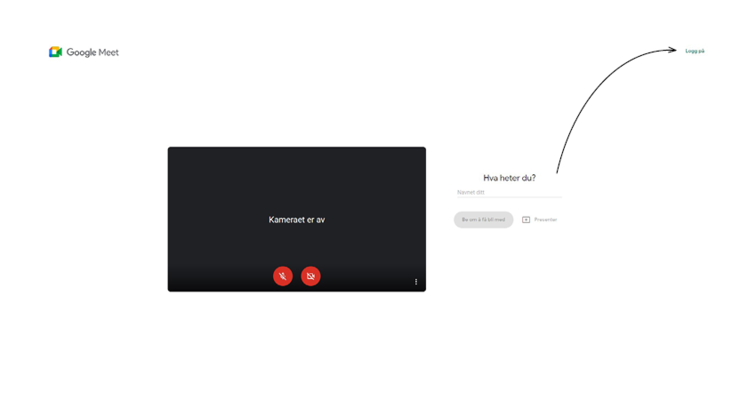
Gå inn på møtelenken du har fått tilsendt. Er du ikke logget inn får du opp en linje der du kan skrive inn navnet ditt før du går inn på møte. Trykk oppe i høyre hjørne på "Logg på" for å logge inn. Er du logget inn er det en sirkel i høyre hjørne der e-posten står ved siden av, og du har ikke mulighet til å skrive inn navnet ditt.
Navnet du har registrert på kontoen din, er det navnet som vil vises i Meet-samtalen.
Hvordan oppretter jeg en Google-konto?
Det kan du enkelt gjøre på gmail.com, trykk på "Opprett en konto" og følg trinnene.
Foto: Lars Røraas